無料ToDoアプリを選ぶ前に。最初の5件で試すチェックリスト
TodoistとMicrosoft To Doを、機能表だけで決めなくても大丈夫。手元の予定を5件だけ入れ、続けたい管理の形を確かめる手順をまとめました。
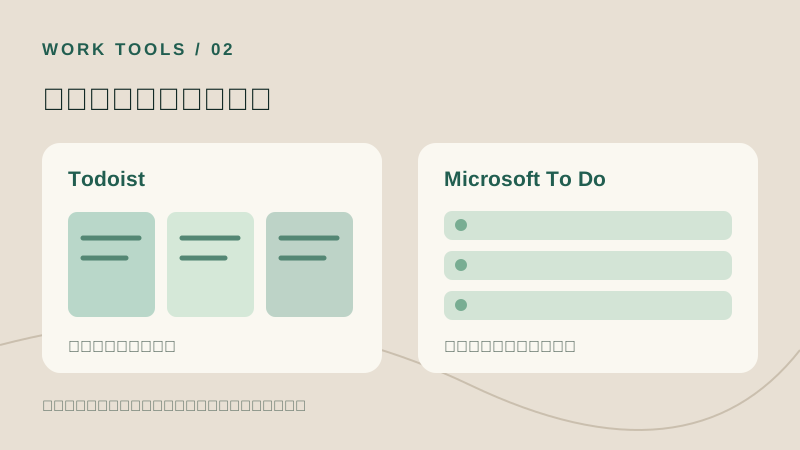
まず入れるのは、性質の違う5件
空のアプリを眺めるだけでは、自分に合う整理方法を判断しにくいものです。個人情報や職場の機密を避け、次のような架空または無害な予定を5件だけ試しに登録してみてください。特定の画面操作ではなく、管理方法を見極めるための題材です。
- 今日中に終える1件「今日の予定」に入れたとき見つけやすいか。
- 来週までに終える1件期日を付け、後から見直せるか。
- 繰り返す1件定期的に思い出したい内容をどう扱えるか。
- 複数の手順がある1件小さなステップに分けたいときの扱いを確かめる。
- 別のテーマの1件仕事と私用のように分類したいとき、一覧が混ざらないか。
使い始めに見るポイントは三つ
毎朝、迷わず見直せるか
今日やることを先に決めたいなら、Microsoft To Doの「今日の予定」を確認。Todoistでも自分の運用に合う表示を試します。
テーマごとに分けたいか
複数のテーマを持つなら、Todoist無料プランの個人プロジェクト5件で足りるか数えます。必要数は人によって違います。
普段の環境とつながるか
Outlookのタスクを日々使う人は、Microsoft To Doとの連携条件を公式案内で確認。職場・学校のアカウントは所属組織の設定も確認します。
5件を試した後の決め方
「毎日の一覧から始めたい」「テーマ別のプロジェクトを見渡したい」のどちらが自分の使い方に近いかを言葉にします。リマインダーは両サービスにあります。Todoistの無料プランには個人プロジェクト5件、フィルター3件、リスト・ボード表示が案内されています。Microsoft To Doには「今日の予定」、期日、リマインダー、繰り返し、ステップが案内されています。
無料枠や連携条件は変わり得ます。正式な予定や個人情報を入れる前に、アカウント条件、共有範囲、データの書き出し方法も公式ヘルプで確かめてください。アプリの優劣や作業効率の改善は、この手順だけでは実証できません。
公式情報と確認日
2026年10月18日に、Todoist公式料金表 ↗とMicrosoft To Do公式案内 ↗を確認しました。利用前には各社の最新情報をご覧ください。上記は通常の公式リンクで、広告リンクではありません。